



Table of Contents
1 캘린더 tasks
옵시디언을 사용하면서 tasks 플러그인을 활용하여 할 일을 관리할 수 있습니다.
하지만 아래와 같이 입력을 하게 되면 결괏값은 리스트 형식으로만 출력이 되기 때문에 한 눈에 여러 할 일을 파악하는 것이 쉽지 않습니다.
```tasks
```
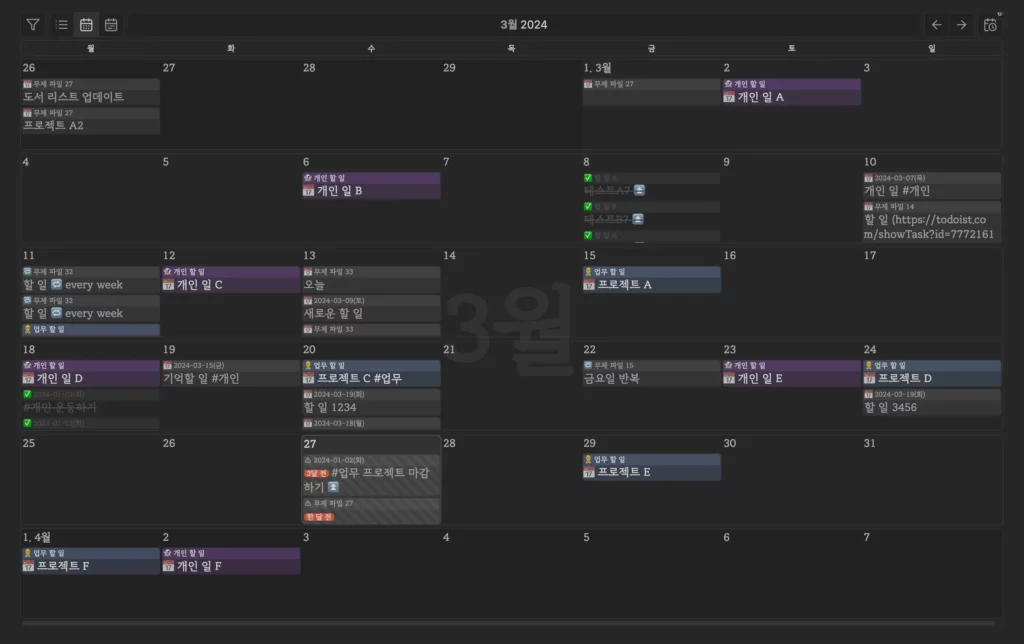
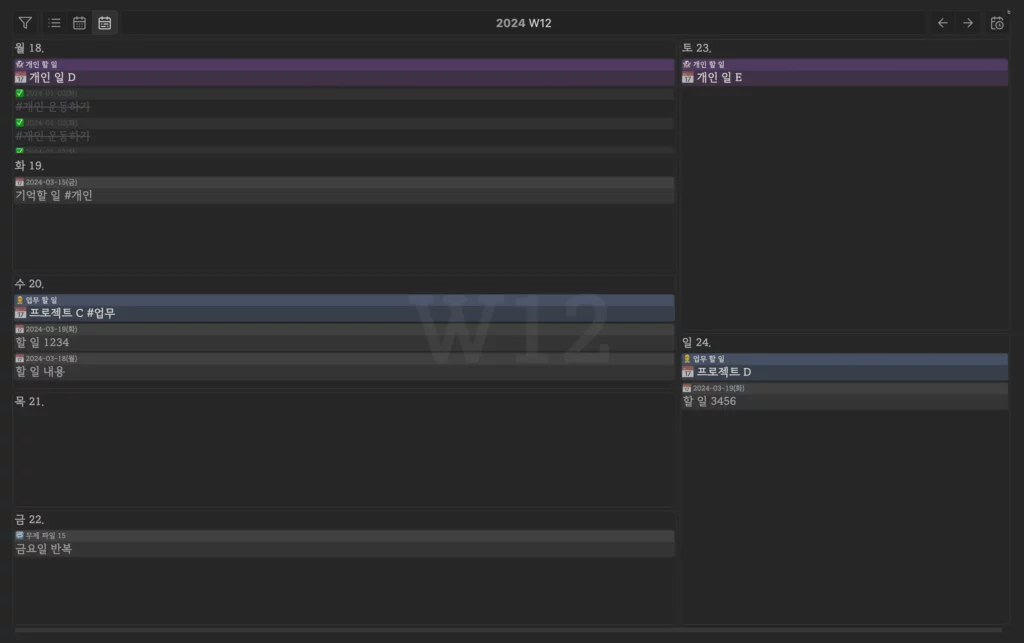
이번에 소개해드릴 tasksCalendar 플러그인을 활용하면 리스트뷰, 캘린더뷰, 위클리뷰 등으로 할 일을 볼 수 있습니다.
한 눈에 볼 수 있는 캘린더 tasks 플러그인을 활용할 수 있습니다.
tasksCalendar 플러그인은 옵시디언 내에서 설치가 가능하지 않으며, 깃허브를 통해서 다운로드 받을 수 있습니다.
그리고 이 플러그인을 사용하기 위해서는 우선 Tasks 플러그인과 Dataview 플러그인이 필수적으로 설치가 되어있어야 합니다.
2 tasksCalendar 설명 영상
3 tasks-calendar 플러그인 다운로드
아래 버튼을 클릭, 링크로 이동하여 플러그인을 다운로드 받으실 수 있고, 다운로드 받은 파일에서 `tasksCalendar`를 그대로 옵시디언 볼트의 최상단에 복사하여 사용할 수 있습니다.
폴더 내에는 view.css, view.js, demo_file.md 파일이 포함되어 있습니다.
4 사용
옵시디언에서 demo_file.md 파일을 열어보면 아래와 같은 코드가 기본으로 작성되어 있습니다.
이 코드는 따로 노트를 만들어서 사용하실 수도 있고, 기존의 노트에 추가하여 사용을 할 수도 있기 때문에 필요에 따라 활용하시면 되겠습니다.
```dataviewjs

await dv.view("tasksCalendar", {

pages: "",
view: "month",
firstDayOfWeek: "1",
options: "style1"

})

```
dataviewjs 코드로 작성이 되어 있고, pages, view, firstDayOfWeek, options 이 네 가지는 기본적으로 작성이 되어야 정상적으로 작동을 합니다.
그리고 쿼리를 작성하실 때 대소문자 구분은 반드시 해줘야 합니다.
pages
할 일을 가져오는 방법을 설정할 수 있습니다. 기본적으로 폴더나 태그 등에서 가져올 수 있고, 예시로 폴더를 설정하는 방법과 태그를 설정하는 방식으로 설명하겠습니다.
폴더
아래 ‘폴더 이름’ 이라고 작성된 부분에 각자의 폴더 경로를 적어주면 됩니다. 폴더에 상위 폴더가 있는 경우에는 상위 폴더를 포함한 경로를 입력할 수 있습니다.
pages:"dv.pages().file.where(f=>f.folder === '폴더 이름').tasks"태그
pages: "dv.pages().file.tasks.where(t => t.tags.includes('#태그'))"view
view는 3가지로 설정이 가능하고,
view: "list",
view: "month",
view: "week" 로 작성이
가능합니다.
처음 노트를 열었을 때 기본 화면을 설정하는 것으로 캘린더 뷰인 “month”가 가장 활용도가 좋을 것이라 생각합니다.
firstDayOfWeek
숫자 ‘0’과 ‘1’ 로
설정이 가능하며,
firstDayOfWeek: "0" 형식으로
입력할 수 있습니다.
‘0’은 한 주의 시작을 일요일로 설정하는 것이고, ‘1’은 월요일로 설정합니다.
options
기본적으로 ‘style’이 입력되어 있습니다. style뒤에 숫자 1부터 11까지 입력하여 변경이 가능한데, 노트를 열게 되면 초기에 표시되는 형식을 지정해주는 것입니다.
week 아이콘을 눌러서 확인을
해보실 수 있습니다.
그 외에도 옵션에는 많은 것들을 추가로 입력하실
수 있습니다. 옵션을 입력하는 방식은
options: "옵션1 옵션2 옵션3"
형식으로
옵션 사이에는 스페이스바를 눌러서 한 칸의
띄워야 합니다.
noProcess
options: "noProcess" 형식으로
입력이 가능하고, 할 일의 시작일과 마감일
사이의 날짜들에 할 일을 표시하지 않습니다.
이는 due date만 입력했을 때는 나타나지 않고,
시작 날짜를 입력해야 나타나게 됩니다.
noCellNameEvent
options: "noCellNameEvent
형식으로 입력 가능하고, 날짜를 눌러서 데일리
노트로 이동하는 동작을 비활성화 시켜줍니다.
mini
options: "mini"로 입력할 수 있고,
노트에 표시되는 플러그인의 크기를 줄여줍니다.
noWeekNr
options: "noWeekNr"로 입력하고
캘린더의 좌측에서 주차 번호를 숨길 수
있습니다.
noFilename
options: "noFilename"을 입력하게
되면 캘린더에서 노트의 제목을 숨길 수
있습니다. 할 일이 많이 등록된 경우 불필요한
노트 제목을 제거함으로써 더욱 많은 할 일을
캘린더에 나타낼 수 있습니다.
lineClamp
options: "lineClamp1"
options: "lineClamp2"
options: "lineClamp3"
options: "noLineClamp"
위와 같은 형식으로 입력이 가능하고, 캘린더에 표시되는 할 일의 행의 개수를 조절할 수 있습니다. 기본적으로 한 줄로 표시가 됩니다.
noLayer
options: "noLayer"를 입력하게
되면 캘린더에 표시되는 해당 월의 글자를 숨길
수 있습니다.
5 데일리 노트 경로와 제목 설정
데일리 노트의 경로
캘린더에서 날짜를 클릭했을 때 데일리 노트로 이동하게 되는데, 설정을 따로 해주지 않은 경우에는 옵시디언에 기본으로 설정된 폴더에 새로운 데일리 노트가 생성되기 때문에 반드시 설정을 하시는 걸 추천드립니다.
dailyNoteFolder: "데일리노트 폴더명"
데일리 노트가 저장된 폴더의 경로를 지정할 수
있습니다. 데일리 노트가 하위 폴더인 경우에는
상위폴더를 포함한 경로를 작성해주어야 합니다.
데일리 노트 제목 포맷 설정
플러그인의 설명에서는 아래와 같이 입력하여 설정이 가능하다고 설명하고 있지만 실제로는 작동하지 않습니다.
dailyNoteFormat: "YYYY, MMMM DD - dddd"
dailyNoteFormat: "YYYY-[W]ww"
그렇기 때문에 view.js 파일을 직접 변경해주어야
하는데, 우선 .js 파일을 열어서
YYYY-MM-DD로 검색을 해서 본인의
데일리 노트 포맷으로 변경해주어야 합니다.
검색을 진행하게 되면 결과는 총 12개가 나오게
되고, YYYY-MM-DD(ddd) 형식으로
변경하게 되면,
2024-03-27(화) 형식으로 데일리
노트가 생성 및 이동하게 됩니다.


